ダウンロードボタンを押したのに何も起きない。ファイルは保存できたのに開けない。印刷したら端が切れていた——。
塗り絵を印刷するまでの間に、つまずく場所はだいたい決まっています。この記事では、症状ごとに原因と対処をまとめました。上から順に試せば、たいていは解決します。
ダウンロードできない
ボタンを押しても何も起きない
ブラウザがダウンロードをブロックしていることがあります。画面の上か下に、小さな通知が出ていないか確認してください。「ダウンロードがブロックされました」と出ていれば、そこから許可できます。
ポップアップブロックの設定が厳しい場合も同じ症状になります。いったん設定を緩めるか、別のブラウザで開いてみてください。
途中で止まる・失敗する
通信が不安定だと、ファイルが途中で切れます。Wi-Fiの電波が届く場所で、もう一度試してください。
端末の空き容量が不足している場合も失敗します。写真や動画を整理してから再度お試しください。
保存したファイルが見つからない
ダウンロードは成功しているのに、どこにあるか分からないというケースです。端末ごとに保存場所が違います。
| 端末 | 保存先 |
|---|---|
| iPhone・iPad | 「ファイル」アプリ →「ダウンロード」 |
| Android | 「Files」または「ダウンロード」アプリ |
| Windows | エクスプローラー →「ダウンロード」フォルダ |
| Mac | Finder →「ダウンロード」フォルダ |
ブラウザのダウンロード履歴から開くのがいちばん早い方法です。Ctrl+J(Windows)/⌘+Shift+J(Mac)で履歴が開きます。
PDFが開けない
ぬりえ図鑑のぬりえはPDF形式です。開くにはPDFを表示できるアプリが必要ですが、たいていの端末には最初から入っています。
- スマホ・タブレット|ファイルをタップすれば標準のビューアで開きます
- パソコン|ブラウザにドラッグ&ドロップしても開けます
- 開けない場合|無料のPDFリーダーを入れるか、ブラウザで開いてください
「ファイルが壊れています」と出る場合は、ダウンロードが途中で切れています。もう一度ダウンロードし直してください。
印刷すると端が切れる・小さくなる
いちばん多い相談がこれです。原因は印刷設定にあります。
ぬりえ図鑑のPDFはA4サイズで作られています。印刷画面で次の2つを確認してください。
- 用紙サイズ|A4になっているか(レターサイズだと切れます)
- 拡大縮小|「実際のサイズ」または「100%」を選ぶ
「用紙に合わせる」を選ぶと、余白の分だけ少し縮小されます。線が細くなるので、「実際のサイズ」のほうがきれいに出ます。
それでも端が切れる場合は、プリンターのフチなし印刷がオフになっているか確認してください。
印刷が薄い・線がかすれる
- 印刷品質を上げる|「はやい」ではなく「きれい」を選ぶ
- 用紙種類を合わせる|厚い紙を使うなら「厚紙」に設定する
- インクを確認|黒インクが少ないと線がかすれます
- ヘッドクリーニング|しばらく使っていないプリンターは目詰まりしていることがあります
線画は黒インクだけで印刷できます。カラーインクが切れていても、白黒設定にすれば印刷できます。
そもそもプリンターがない
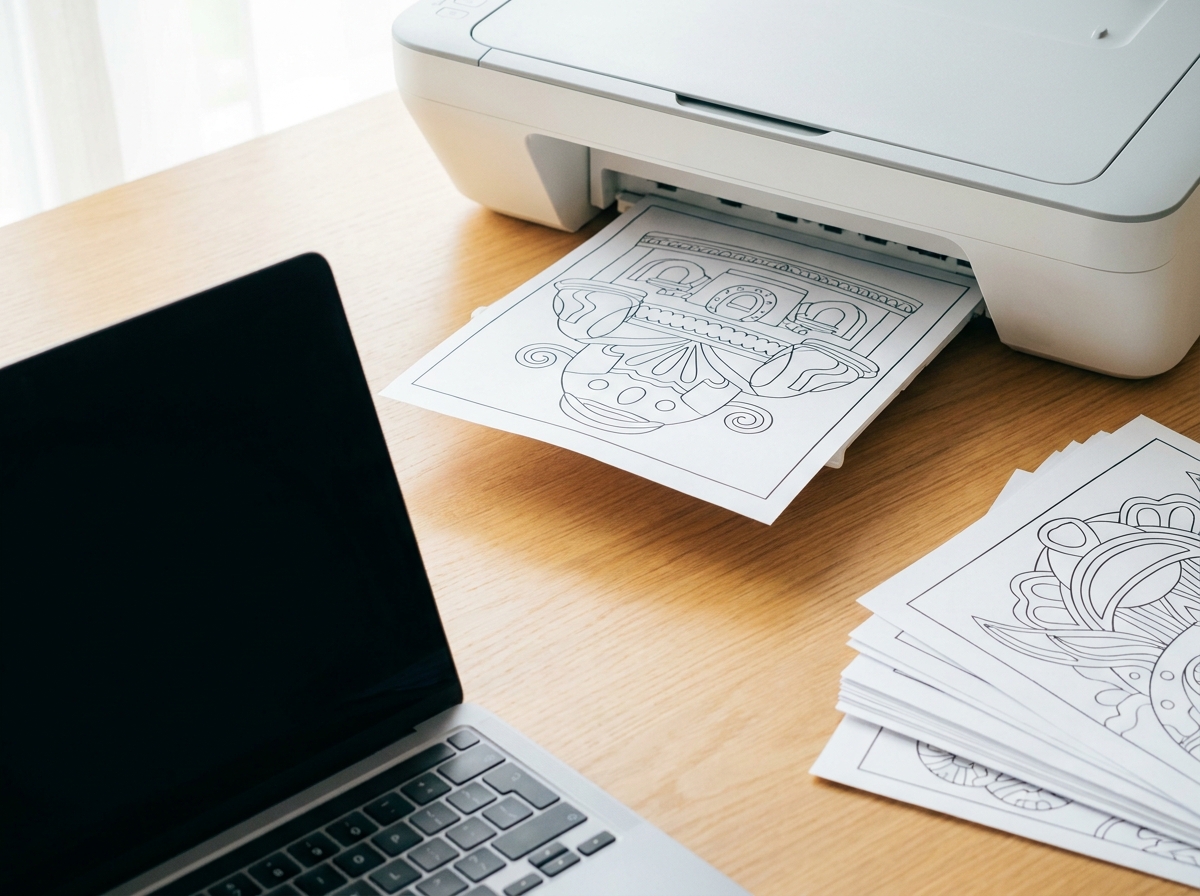
コンビニのマルチコピー機で印刷できます。スマホからデータを登録して、店頭で番号を入力するだけです。
手順はコンビニでぬりえを印刷する方法にまとめました。白黒印刷で十分なので、費用も抑えられます。
紙を変えると仕上がりが変わります
印刷はできたけれど、塗ってみたら色がのらない——という場合は、紙が薄すぎる可能性があります。
普通のコピー用紙は色鉛筆には物足りません。厚口の紙に変えるだけで発色が変わります。詳しくは塗り絵の紙はどれがいい?をご覧ください。
解決しないときは
上記を試しても解決しない場合は、お問い合わせフォームからご連絡ください。お使いの端末・ブラウザ・どのぬりえかをお知らせいただけると、原因を特定しやすくなります。
そのほかのご質問はよくある質問にもまとめています。
つまずいた場所から探す
症状が似ていて、どれを読めばいいか分かりにくいことがあります。どこで止まったかで切り分けてください。
| 止まった場所 | まず疑うこと |
|---|---|
| ボタンを押しても反応しない | ポップアップブロック、通信 |
| 保存はできたが開けない | PDFを開くアプリがない |
| 開けたが印刷できない | プリンターの接続、用紙設定 |
| 印刷はできたが仕上がりが変 | 倍率設定、インク、紙 |
経験上、いちばん多いのは2番目です。スマートフォンでは、PDFを開くアプリが入っていないと「ファイルはあるのに開けない」状態になります。iPhoneなら「ファイル」アプリ、Androidなら無料のPDFビューアを1つ入れておけば解決します。
スマホとパソコンで、詰まる場所が違う
同じ「印刷できない」でも、使っている機器によって原因がまるで違います。
- スマートフォン|保存先が分からなくなるのが最多。ダウンロードしたファイルは、iPhoneなら「ファイル」アプリの「ダウンロード」、Androidなら「Download」フォルダにあります
- タブレット|プリンターとの接続が切れがち。同じWi-Fiにつながっているかを最初に確認してください
- パソコン|ブラウザ内蔵のPDFビューアで印刷すると、余白の扱いが変わることがあります。保存してから開き直すと直ることが多い
どうしても解決しないときは、機器を変えるのがいちばん早いです。スマホで詰まったらパソコンから、パソコンで詰まったらコンビニのマルチコピー機から。原因を突き止めるより、別の道を通るほうが速く終わります。
コンビニでの手順はコンビニでぬりえを印刷する方法にまとめてあります。プリンターを直す前に、まず1枚手に入れる。塗りたい気持ちがあるうちに刷れるのが大事です。